手机微信怎么绑定银行卡如何绑定银行卡

 时间:2024-10-12 16:39:57

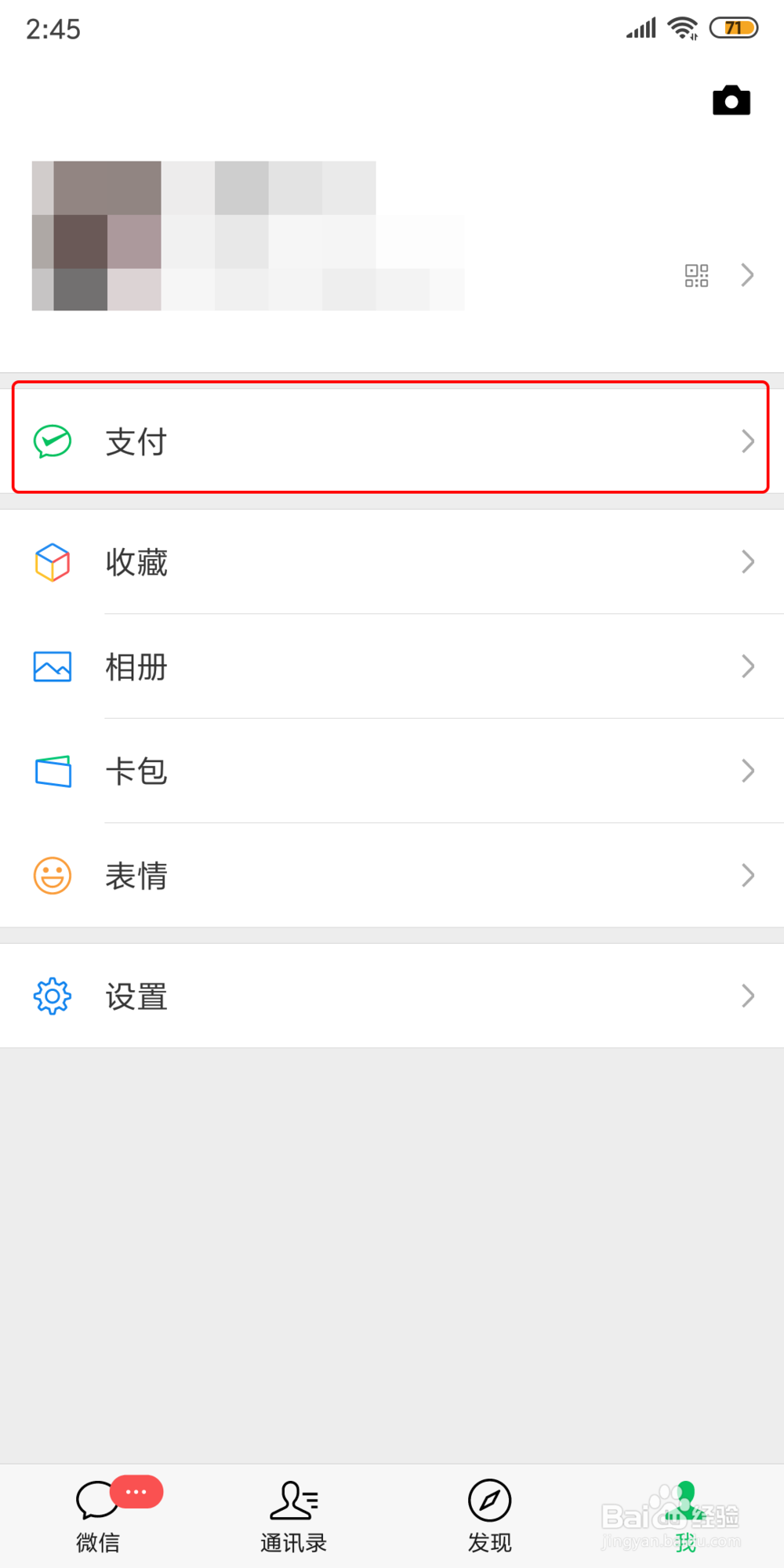
1、启动自己的微信,点击右下角的【我】进入个人中心,点击【支付】进入支付中心页面。
手机微信怎么绑定银行卡如何绑定银行卡

2、在支付页面中点击右上角的【钱包】。

手机微信怎么绑定银行卡如何绑定银行卡

3、在个人【钱包】中,点击第三个【银行卡】。

手机微信怎么绑定银行卡如何绑定银行卡

4、在银行卡列表中点击【添加银行卡】。

手机微信怎么绑定银行卡如何绑定银行卡

5、在【添加银行卡】前需要先输入支付密码来验证身份。

手机微信怎么绑定银行卡如何绑定银行卡

6、然后填写【持卡人】和【卡号】,点击【下一步】。

手机微信怎么绑定银行卡如何绑定银行卡

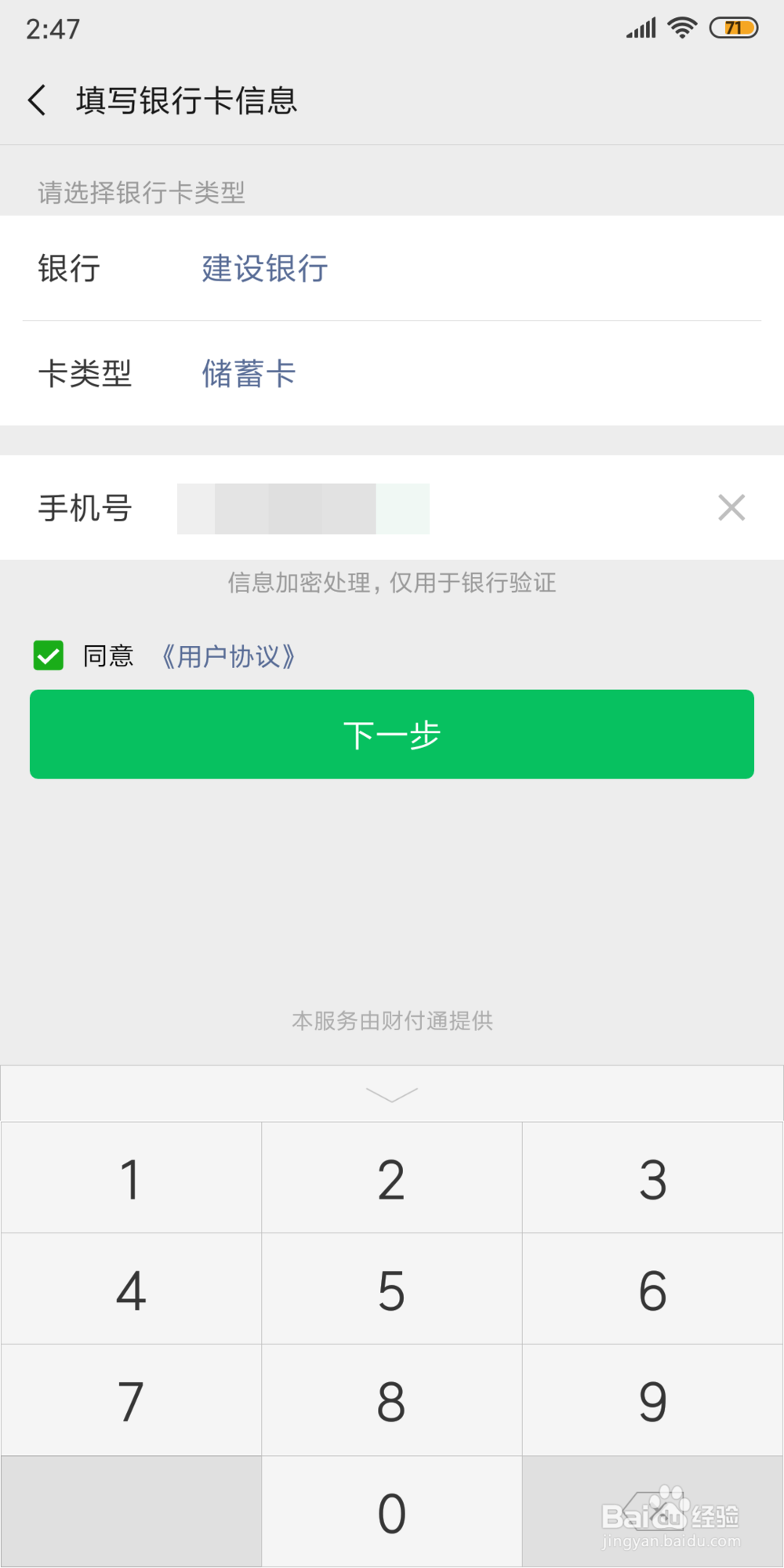
7、然后输入自己银行卡所绑定的手机号,勾选【同意】后,点击【下一步】。

手机微信怎么绑定银行卡如何绑定银行卡

8、然后输入自己手机收到的【验证码】,再点击【下一步】。

手机微信怎么绑定银行卡如何绑定银行卡

9、当看到【你已添加银行储蓄卡】后,就绑定银行卡成功啦。

手机微信怎么绑定银行卡如何绑定银行卡
  • QQ怎么绑定银行卡
  • QQ如何绑定银行卡
  • 16岁办哪种银行卡能用微信
  • 手机qq怎么添加银行卡
  • 怎么解绑微信实名认证的银行卡
  • 热门搜索
    面包的做法烤箱 微信支付密码怎么改 杏鲍菇的做法大全家常 炒米的做法 凉拌折耳根的做法 水煮蛋的做法 南瓜灯的做法 驴肉火烧的做法 神经衰弱怎么办 杨梅汤的做法