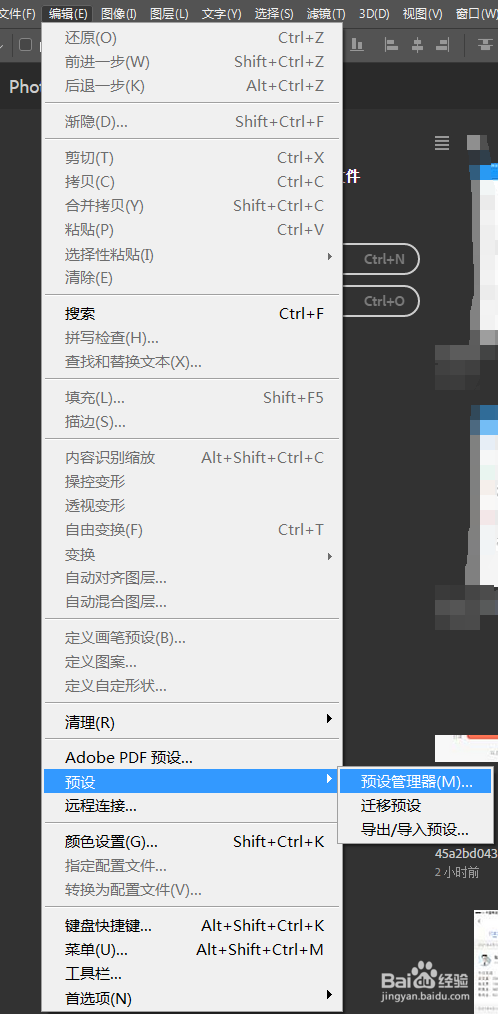
1、首先点击菜单栏的【编辑】-【预设】-【预设管理器】;

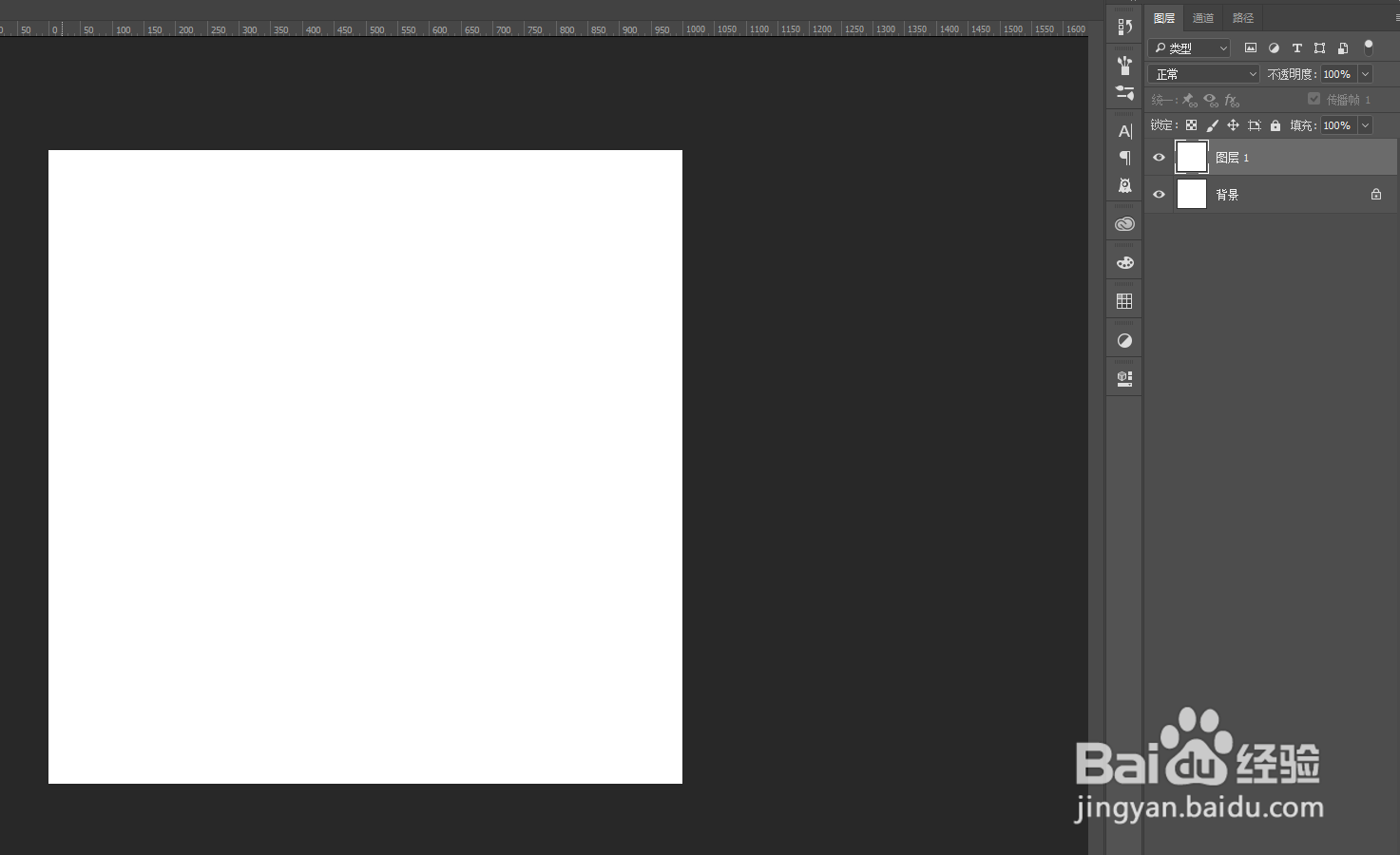
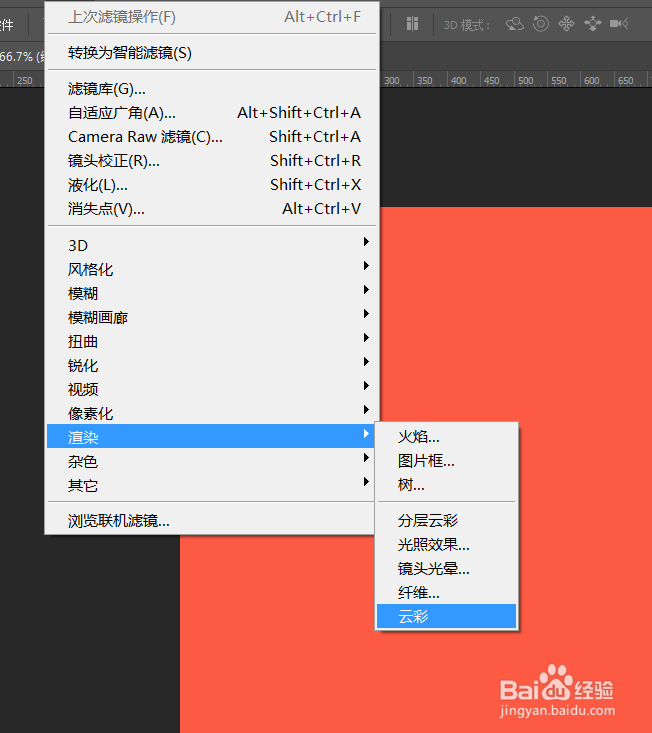
5、将前景色设置为#fd5a43,背景色设置为#4d120b,然后点击【滤镜】-【渲染】-云彩;
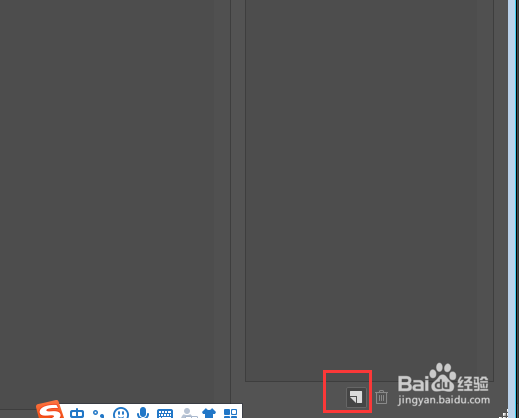
7、然后再在刚刚那个窗口内新建一个图层,还是【扭曲】-【玻璃】,数值和上一步不太一样,可参考下图;
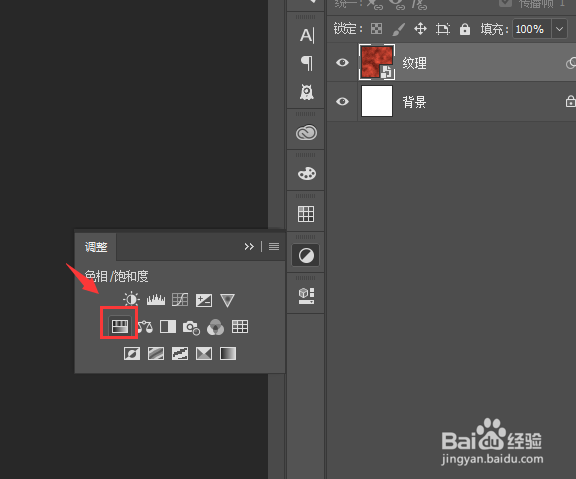
8、给图层添加色相,数值参考下图;
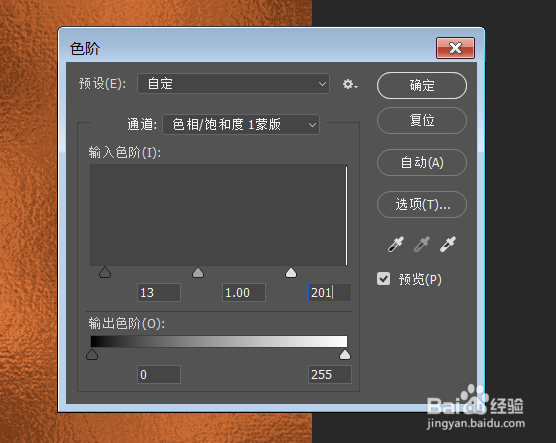
9、【Ctrl+L】给图层添加色阶,数值参考下图;
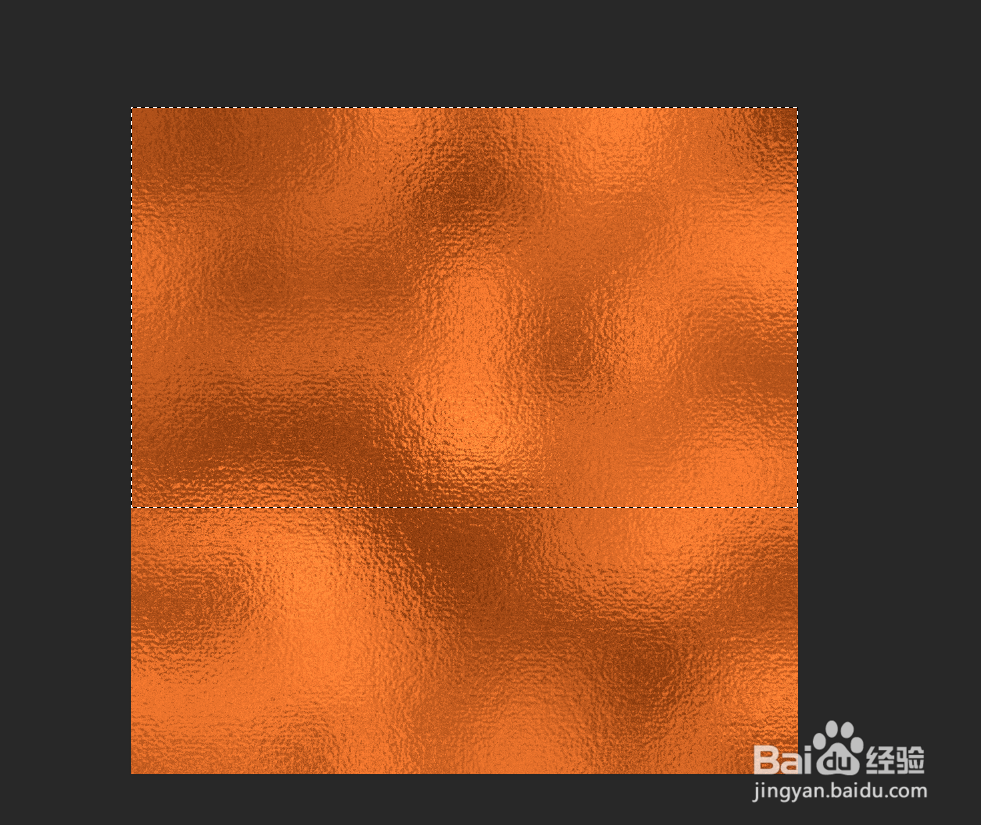
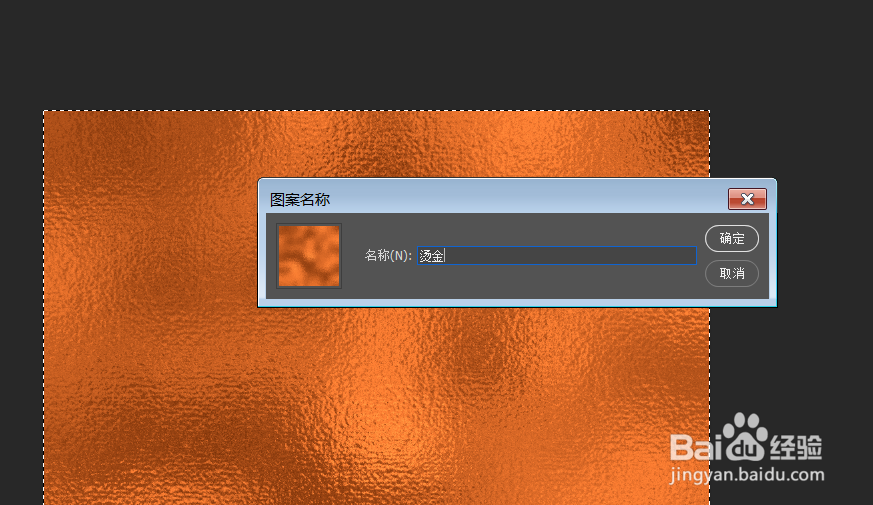
11、选择【矩形选择工具】,选中整个图层,然后点击菜单栏的【编辑】-【定义图案】,命名为【烫金】进行保存;
时间:2024-10-12 09:20:30
1、首先点击菜单栏的【编辑】-【预设】-【预设管理器】;
5、将前景色设置为#fd5a43,背景色设置为#4d120b,然后点击【滤镜】-【渲染】-云彩;
7、然后再在刚刚那个窗口内新建一个图层,还是【扭曲】-【玻璃】,数值和上一步不太一样,可参考下图;
8、给图层添加色相,数值参考下图;
9、【Ctrl+L】给图层添加色阶,数值参考下图;
11、选择【矩形选择工具】,选中整个图层,然后点击菜单栏的【编辑】-【定义图案】,命名为【烫金】进行保存;
