WPS表格如何给单元格数字添加密码

 时间:2024-10-12 19:19:19

1、打开WPS表格文件,需要给数据添加密码,输入正确才能显示数据。
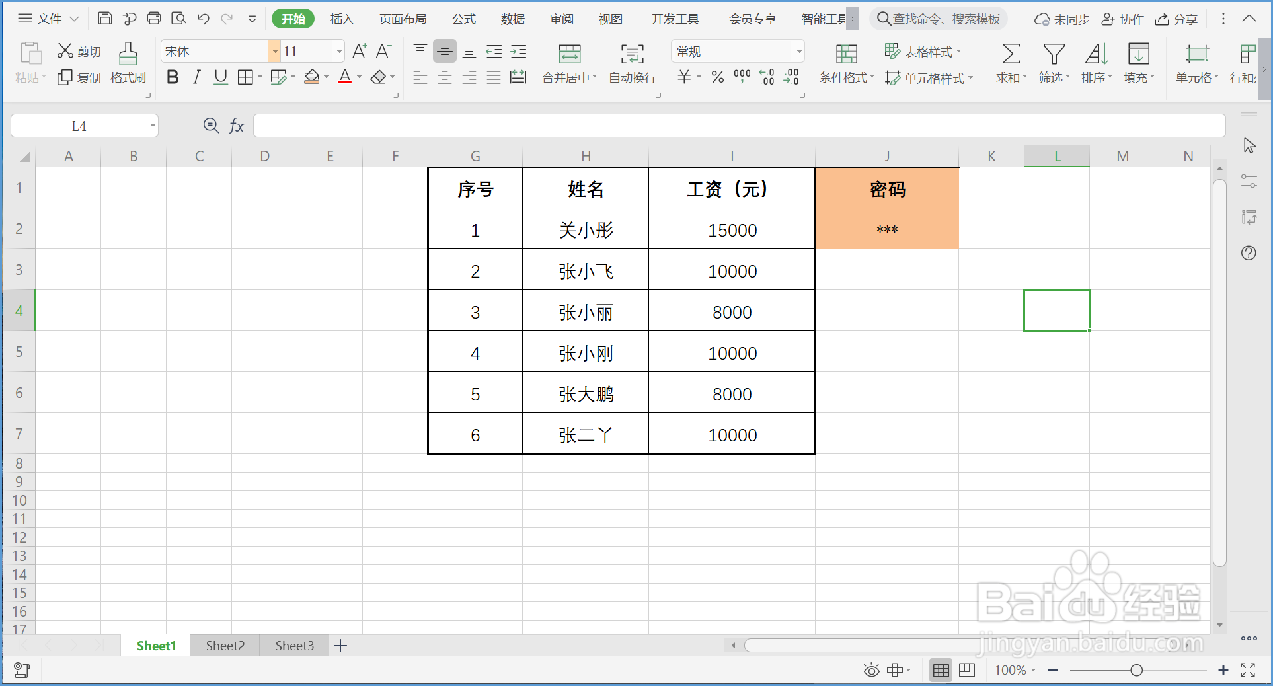
WPS表格如何给单元格数字添加密码

2、选中工资列数据,点击菜单栏【开始】—【条件格式】—【新建规则】。

WPS表格如何给单元格数字添加密码

3、在【只为满足以下条件的单元格设置格式】下面窗口输入“=$J$2<>123”。

WPS表格如何给单元格数字添加密码

4、点击【格式】,点击【数字】—【自定义】,输入“!*!*!*!*!*”,点击【确定】。

WPS表格如何给单元格数字添加密码

5、【新建格式规则】窗口点击【确定】,回到WPS表格,密码错误,工资不显示。

WPS表格如何给单元格数字添加密码

6、总结:1.打开WPS表格文件,需要给数据添加密码,输入正确才能显示数据。2.选中工资列数据,点击菜单栏【开始】—【条件格式】—【新建规则】。3.在【只为满足以下条件的单元格设置格式】下面窗口输入“=$J$2<>123”。4.点击【格式】,点击【数字】—【自定义】,输入“!*!*!*!*!*”,点击【确定】。5.【新建格式规则】窗口点击【确定】,回到WPS表格,密码错误,工资不显示。

  • WPS表格实用技巧—如何批量填充指定文本
  • Excel表格打开很卡很慢怎么办
  • WPS文本类函数讲解:CONCATENATE
  • Excel表格批量删除换行(空白行)操作方法
  • WPS表格调整数字小数位数的显示教程
  • 热门搜索
    生活残骸 邓禄普床垫怎么样 如何安装字体到电脑 妊娠期是什么意思 疱疹病毒是什么引起的 如何查找隐藏文件 山东生活帮 重庆电力高等专科学校怎么样 ps中如何画直线 扬子地板质量怎么样